Apple iOS
在iPhone或iPad上添加主屏幕或锁屏小组件

添加主屏幕小组件
- 在主屏幕上,按住空白区域,直到 App 开始晃动。
- 轻点屏幕顶部的 编辑,然后选取 添加小组件加载中...
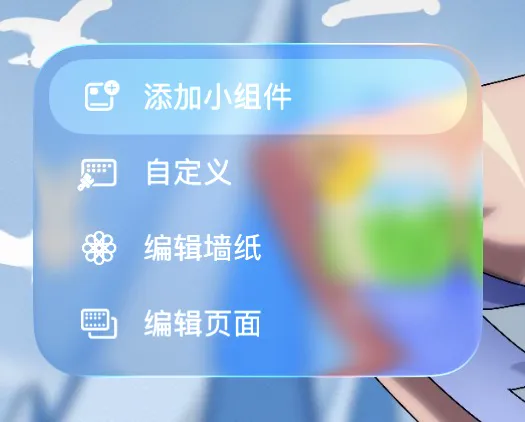
主屏幕编辑菜单 - 搜索或找到 南大家园
- 选择合适的小组件尺寸
- 轻点 添加小组件
- 轻点屏幕顶部的 完成
添加锁屏小组件
iOS 16及以上版本支持在锁屏界面添加小组件。
- 按住锁定屏幕,直到出现 自定义 按钮,然后轻点 自定义加载中...
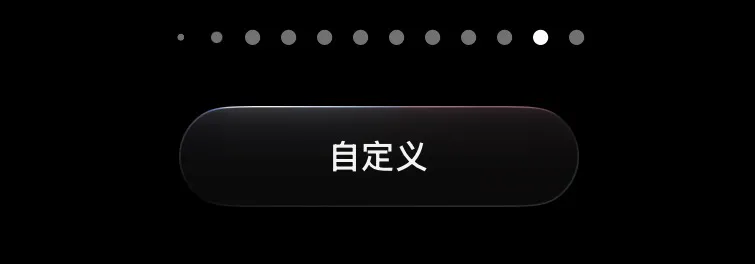
锁屏自定义按钮 - 轻点 添加小组件
- 找到 南大家园 并轻点(或拖移)添加到锁定屏幕
- 轻点 关闭 按钮,然后轻点 完成
自定义小组件颜色
iOS 18及以上版本支持自定义小组件外观。
- 长按主屏幕空白区域进入编辑模式,或按住主屏幕背景直到图标开始抖动
- 轻点屏幕顶部的 编辑,然后选取 自定义
- 除默认外还有以下选项可供调整:
- 透明:使小组件变为半透明(仅 iOS 26 及以上版本支持)加载中...
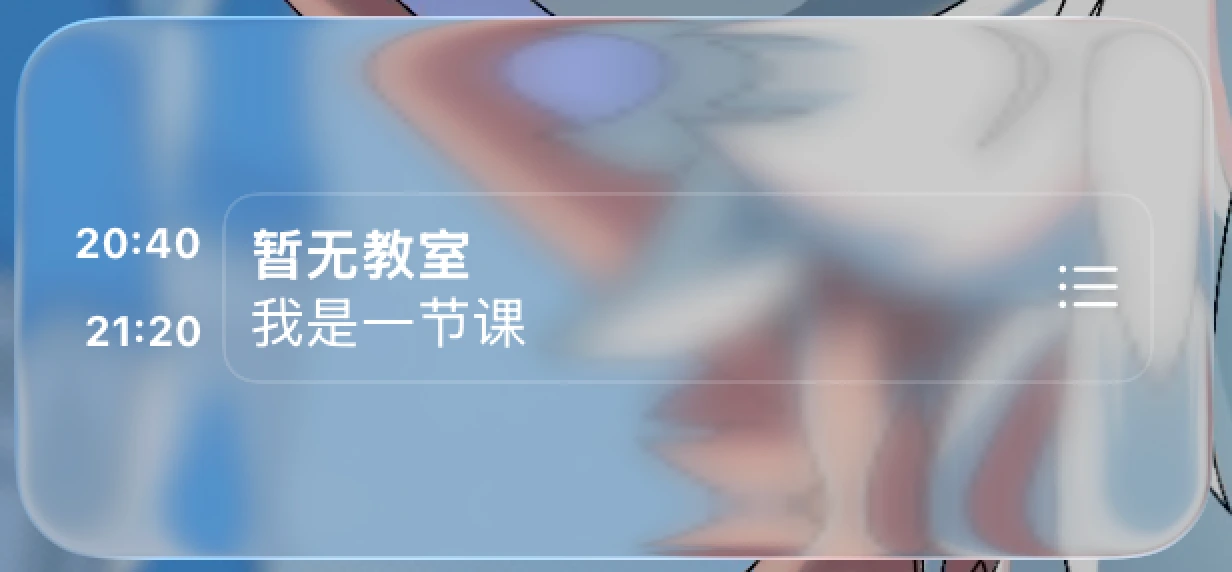
透明效果 - 色调:为小组件添加颜色,使用滑块选取颜色及饱和度,然后选取"浅色"、"深色"或"自动"。加载中...
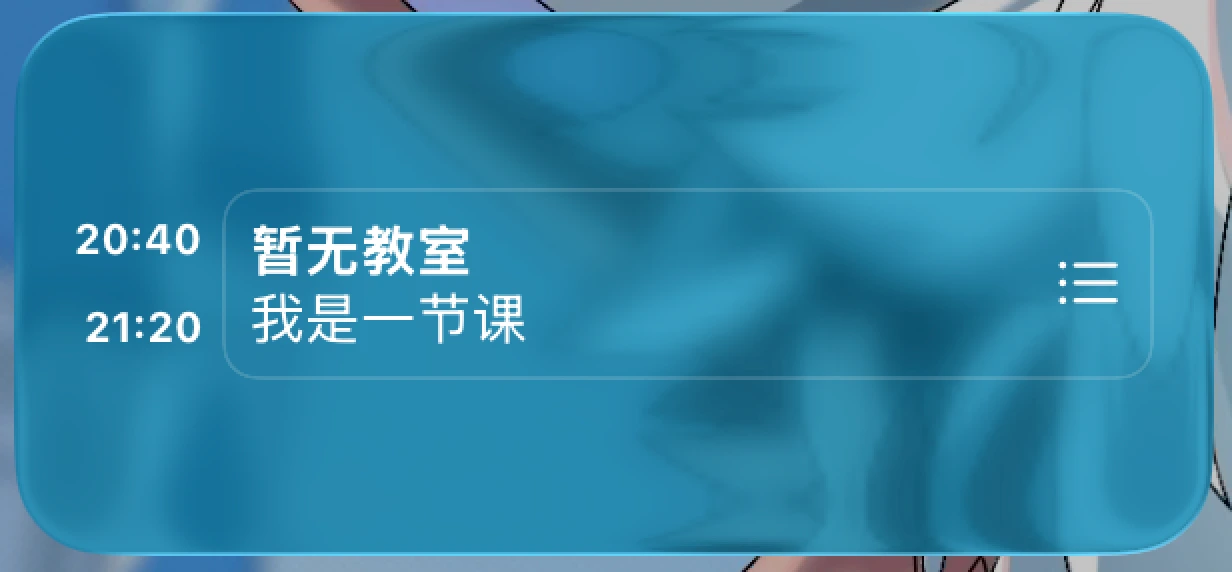
浅色模式 加载中...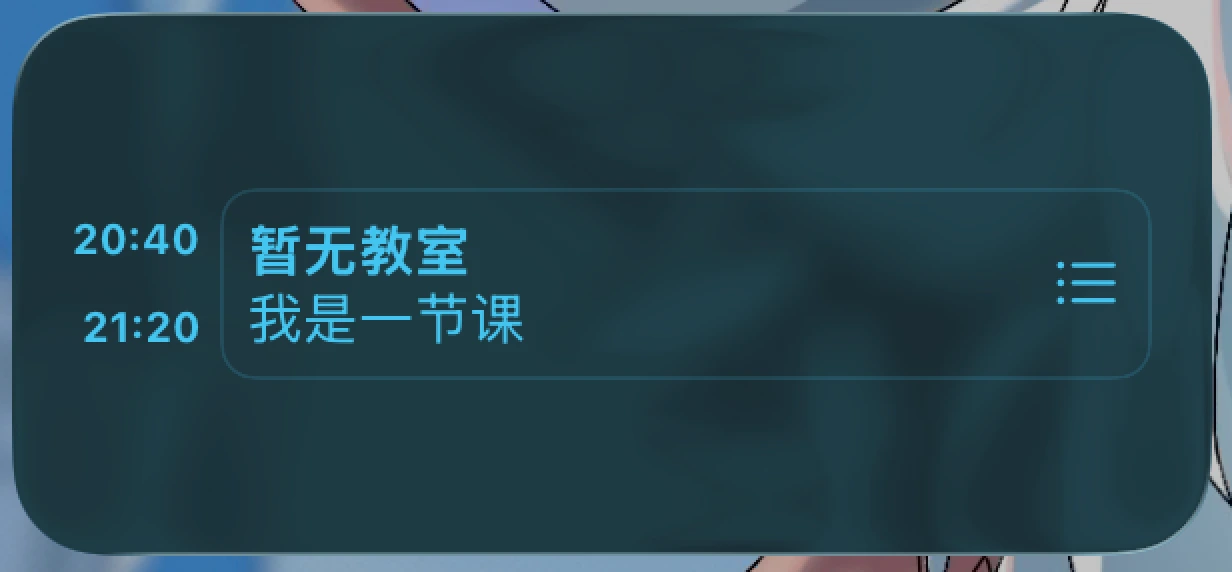
深色模式
注意:此设置将会应用于所有图标与小组件。
注意事项
- 确保iOS版本不低于14.0
- 如果找不到小组件,请确认应用已更新到最新版本